 VlogAlong
מתצוגת המצלמה לסרטון מוכן
הגדירו את שתי תצוגות המצלמה, בחרו איך לשמור את הצילום והתחילו כשאתם מוכנים.
פתחו את תצוגת המצלמה
לחצו על ״אישור גישה למצלמה״ כדי לפתוח את תצוגת המצלמה. הגישה למיקרופון היא אופציונלית ומופיעה מתחת. פתחו את ״הגדרת מצלמה״ כדי לראות את צמדי העדשות והגדרות הווידאו הזמינים במכשיר שלכם.
שתי דרכים לצלם
סרטון מיידי
שמרו קובץ MP4 מוכן עם אותו חיבור תמונה שמופיע בתצוגת המצלמה.



הקלטה ועריכה
שמרו את שתי תצוגות המצלמה. פתחו את הצילום ב־Clips כדי להזיז את בועת הסלפי, לשנות את גודלה או להתאים את המסגור שלה, ואז ייצאו MP4 מוכן.
שתי התצוגות נשמרות
שינוי המסגור אחרי ההקלטה
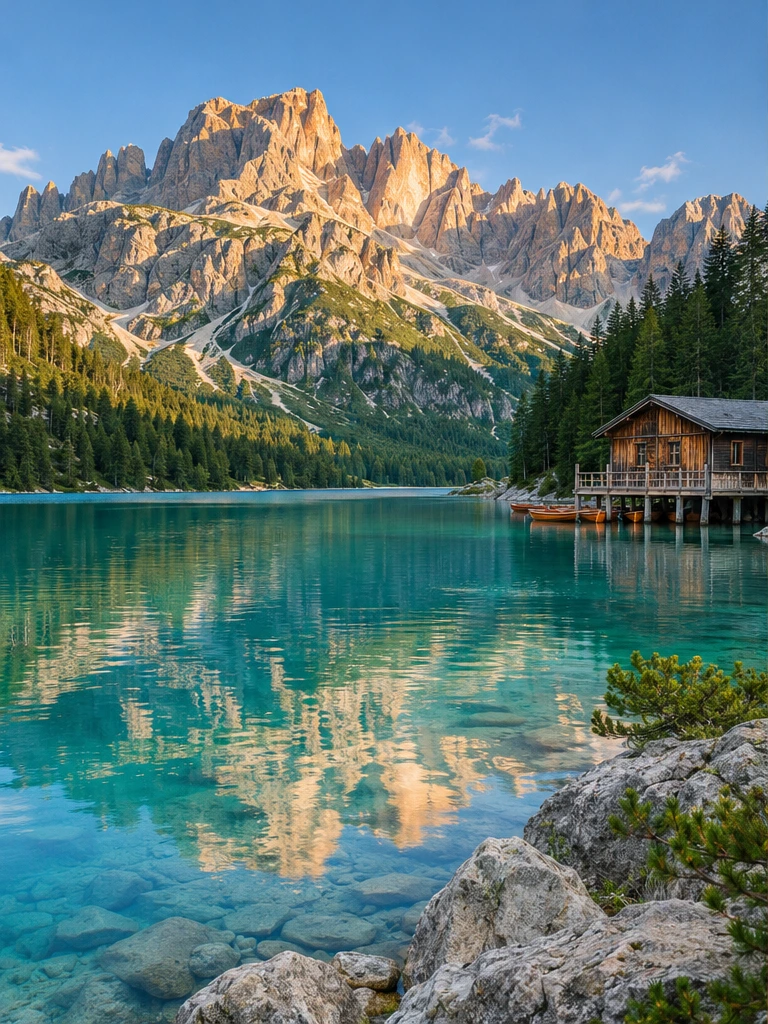
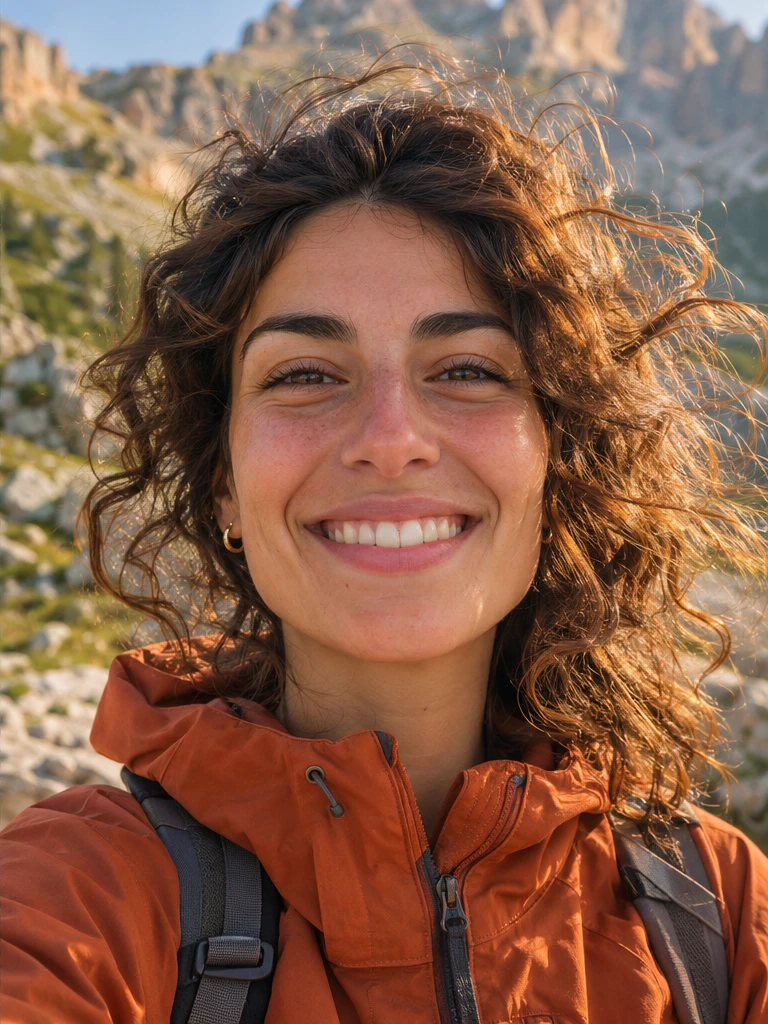
ייצוא MP4

הגדירו את הקומפוזיציה
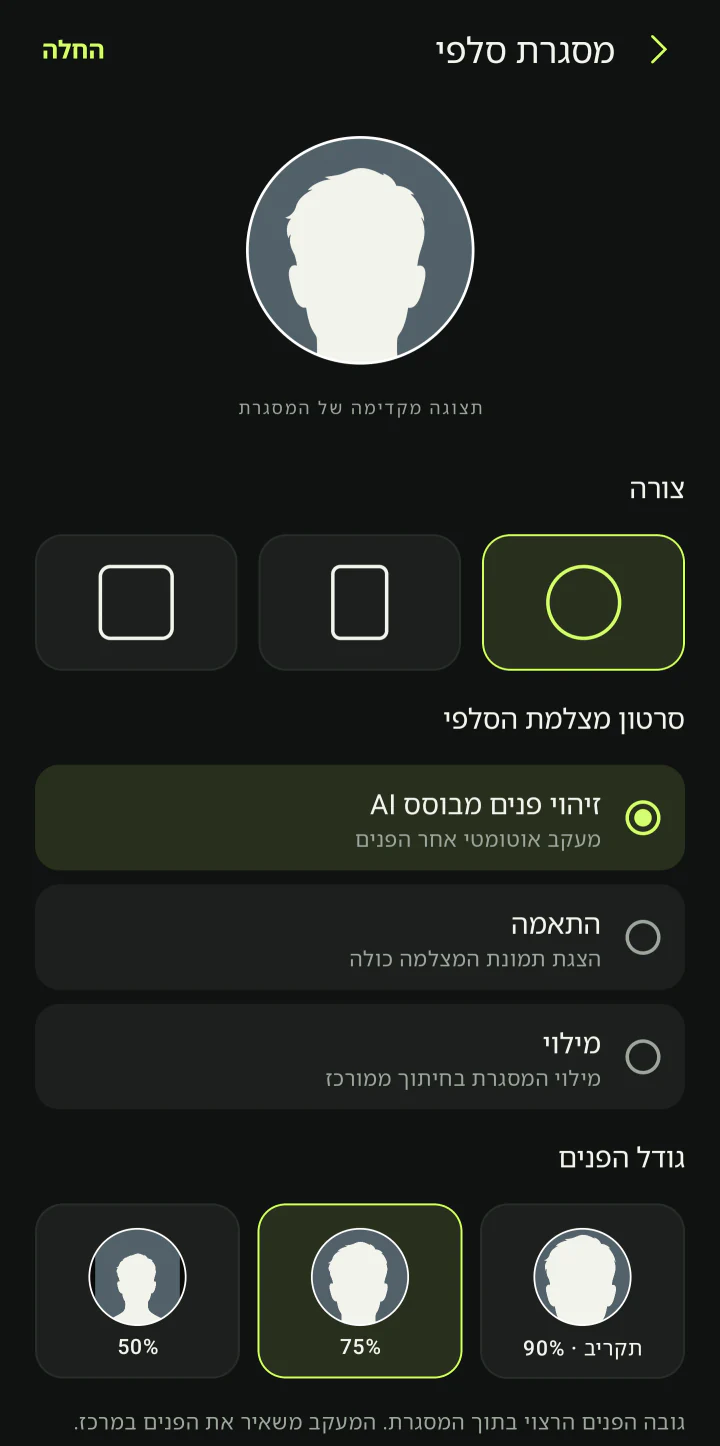
גררו או צבטו את בועת הסלפי בתצוגת המצלמה. פתחו את ״מסגרת סלפי״ כדי לשנות את המסגור, הצורה והמסגרת. החזיקו את המכשיר בכיוון הרצוי לפני שמתחילים. כיוון הצילום נשאר קבוע עד שתעצרו.
צלמו, שמרו ושתפו
התחילו והפסיקו את הצילום באמצעות פקדי ההקלטה. פתחו את Clips כדי לצפות בצילום. אם בחרתם ״הקלטה ועריכה״, שנו את בועת הסלפי בעורך וייצאו MP4 מוכן. הצילום המקורי נשאר זמין לעריכות נוספות.
תמיכה