 VlogAlong
撮影画面から完成動画まで
2つのカメラ映像を設定し、撮影データの保存方法を選んだら、準備ができたときに撮影を開始します。
撮影画面を開く
カメラへのアクセスを許可すると撮影画面が開きます。マイクへのアクセスは任意です。「カメラ設定」で、デバイスで使えるレンズの組み合わせや動画設定を確認できます。
撮影方法は2種類
インスタント動画
撮影画面と同じ構図の完成したMP4を保存します。
リアカメラ
インカメラ
録画中に構図を調整
完成した動画 MP4

撮影して編集
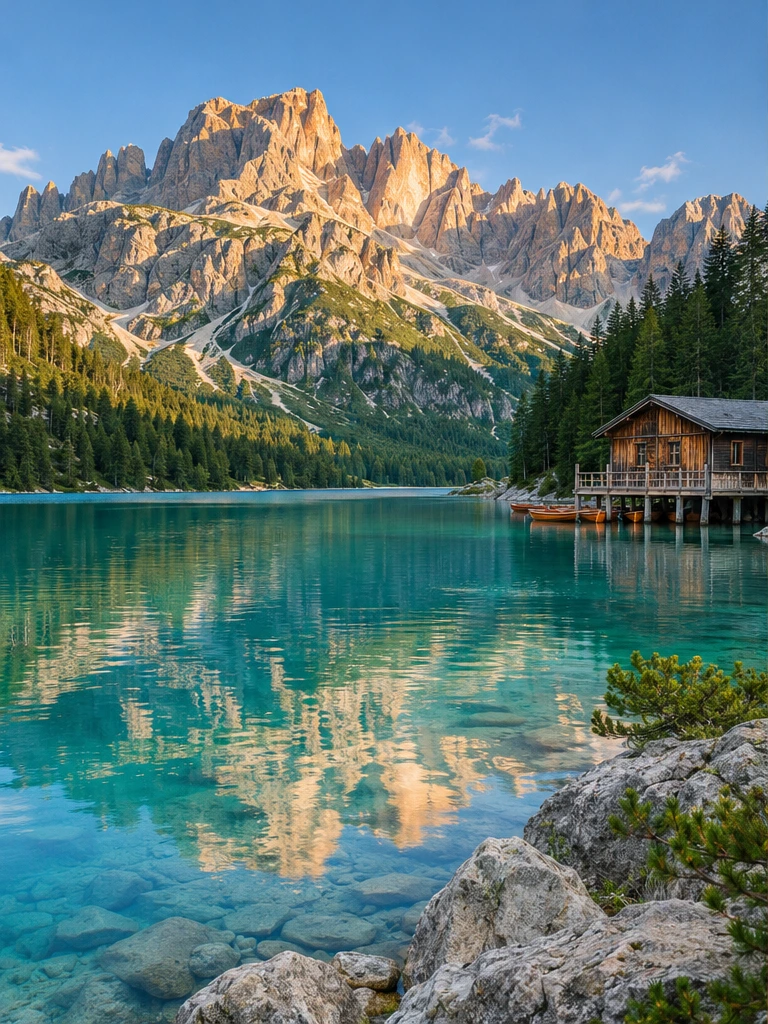
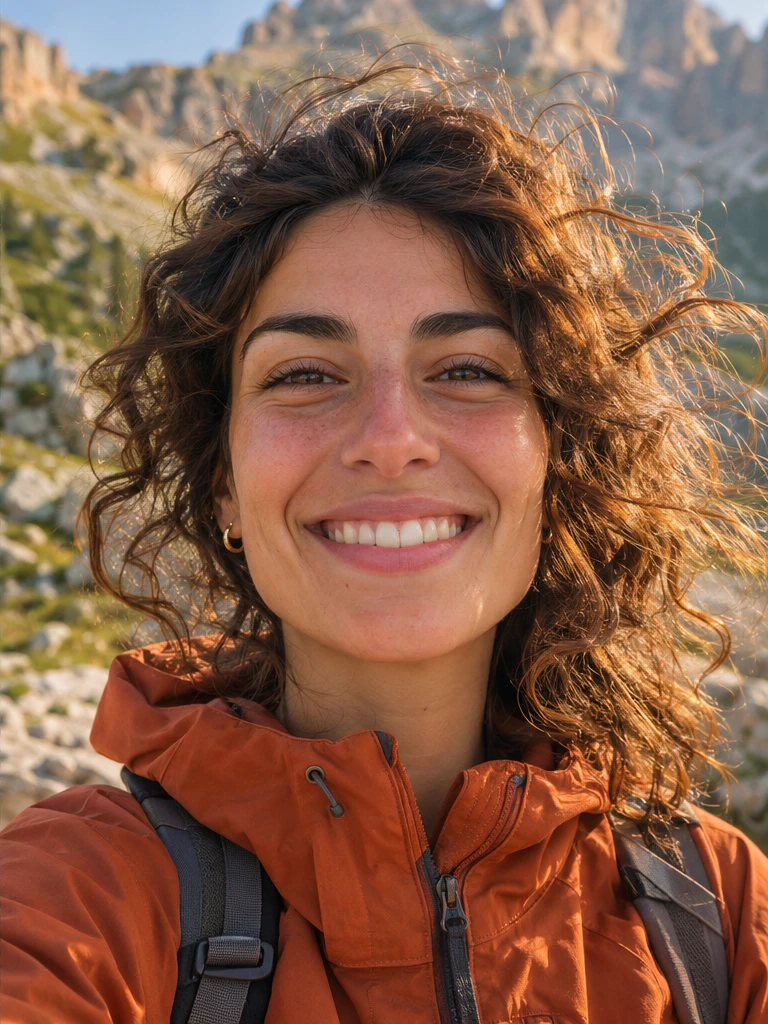
2つのカメラ映像を残します。撮影データを「クリップ」で開き、セルフィーの小窓を移動・サイズ変更・位置調整してから、完成したMP4を書き出せます。
両方の映像を保持
リアカメラ
インカメラ
録画後に構図を変更
MP4を書き出す

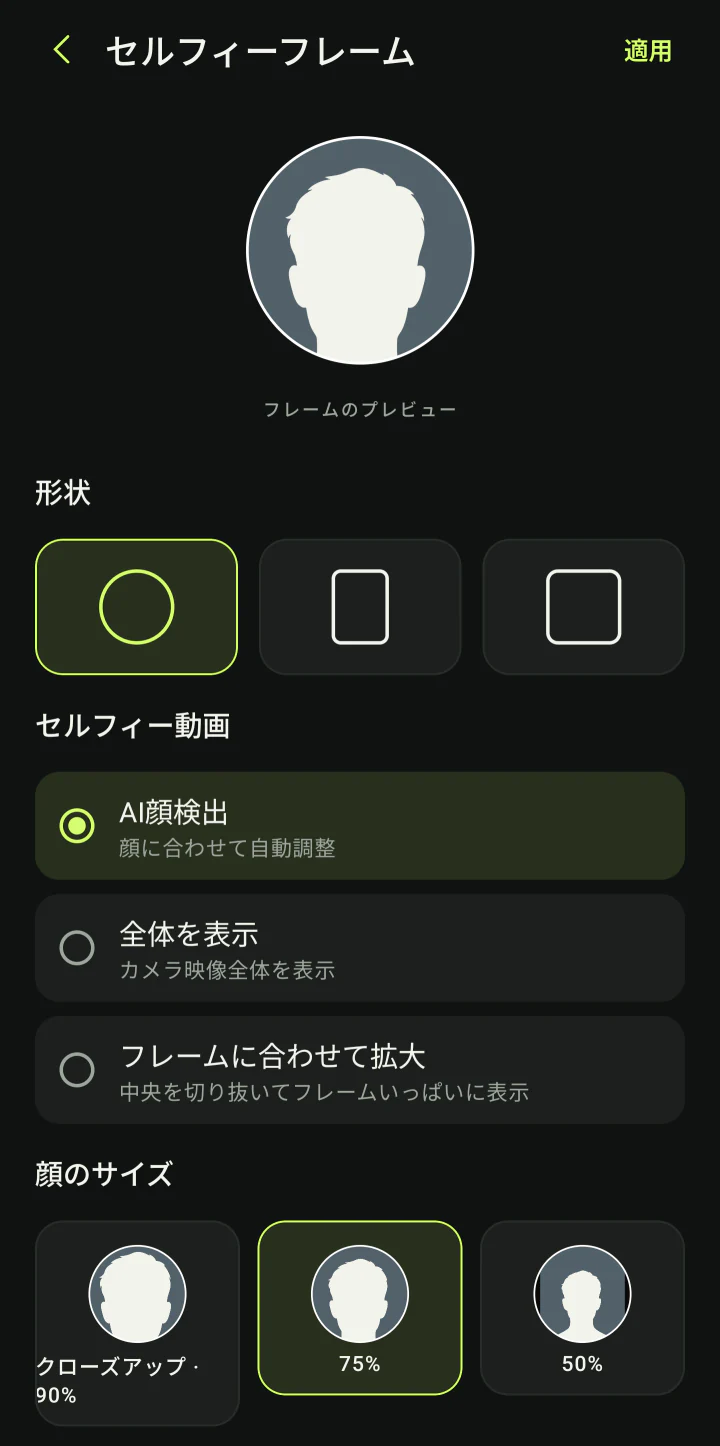
構図を決める
撮影画面でセルフィーの小窓をドラッグまたはピンチして調整します。「セルフィーフレーム」で顔に合わせた調整、形、枠線を変更できます。撮影したい向きにデバイスを持ってから撮影を開始してください。撮影データの向きは停止するまで固定されます。
撮影して保存・共有
撮影コントロールで撮影を開始・停止します。「クリップ」で撮影データを再生できます。「撮影して編集」を使った場合は、編集画面でセルフィーの小窓を調整し、完成したMP4を書き出せます。元の撮影データは引き続き編集できます。
サポート