 VlogAlong
No skatu meklētāja līdz gatavam video
Iestatiet abu kameru skatus, izvēlieties, kā saglabāt ierakstu, un sāciet filmēt, kad esat gatavs.
Atveriet skatu meklētāju
Lai atvērtu skatu meklētāju, atļaujiet piekļuvi kamerai. Piekļuve mikrofonam nav obligāta. Atveriet sadaļu “Kameras iestatīšana”, lai skatītu ierīcē pieejamos kameru pārus un video iestatījumus.
Divi ierakstīšanas veidi
Tūlītējs video
Saglabājiet gatavu MP4 ar tādu pašu kompozīciju, kādu redzat skatu meklētājā.



Ierakstīt un rediģēt
Saglabājiet abu kameru skatus. Atveriet ierakstu lietotnē Klipi, lai pārvietotu, mainītu pašbildes lodziņa izmēru vai pielāgotu tā kadrējumu, un pēc tam eksportējiet gatavu MP4.
Abi skati tiek saglabāti
Maini kadrējumu pēc ieraksta
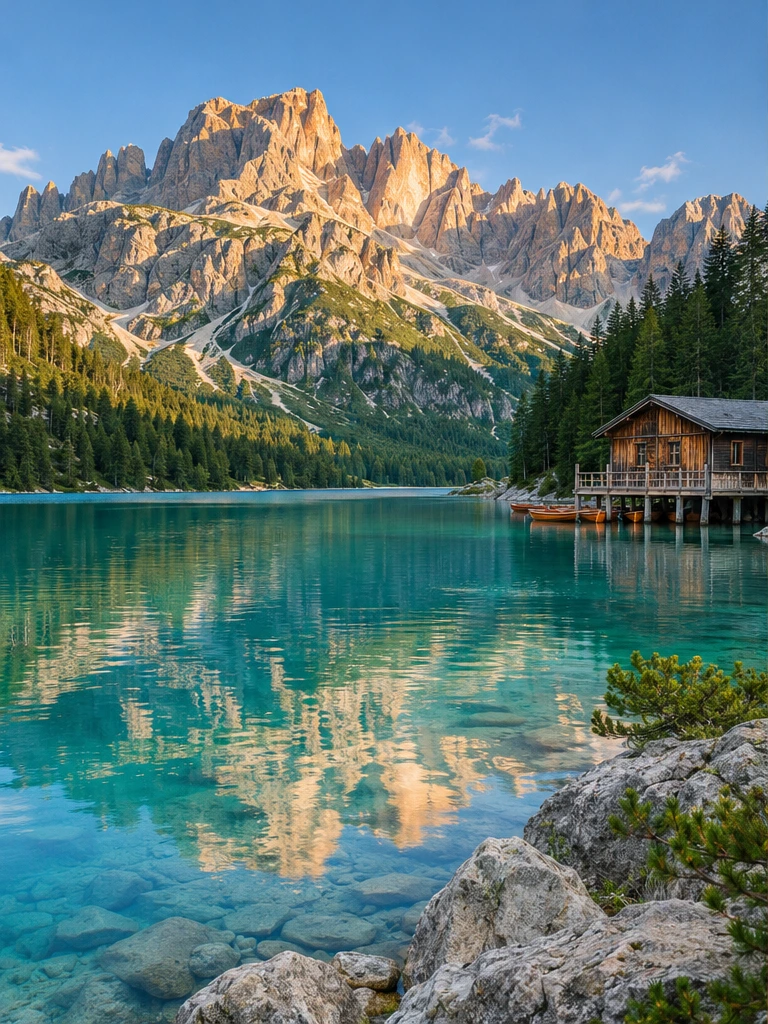
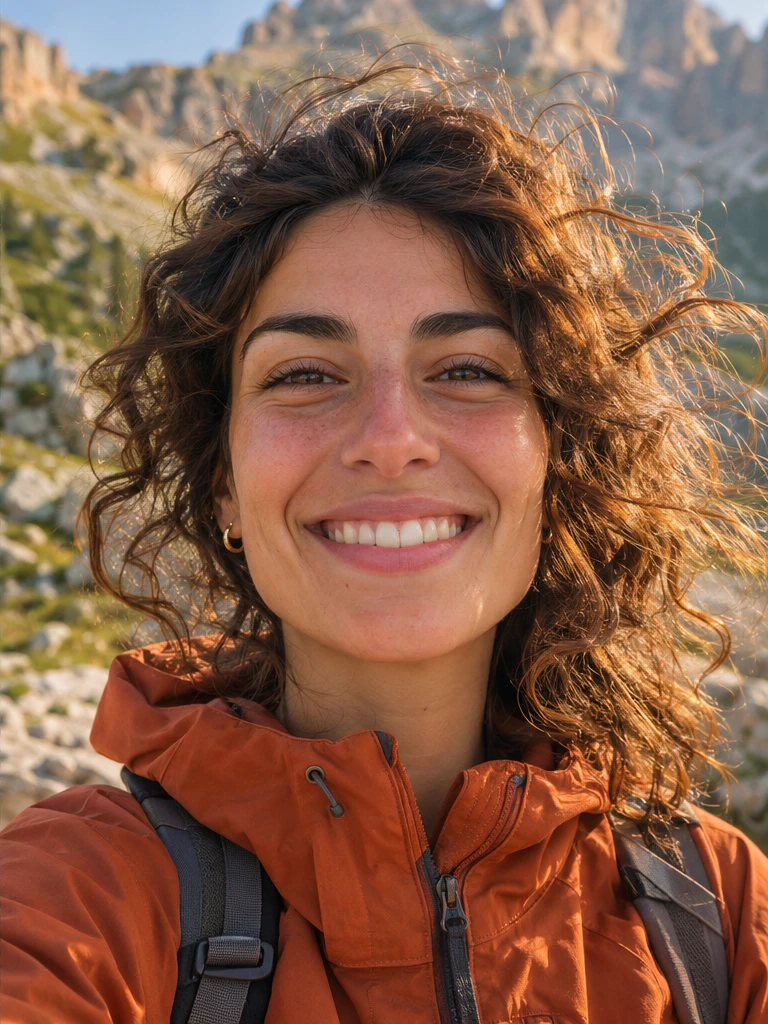
Eksportēt MP4

Iestatiet kompozīciju
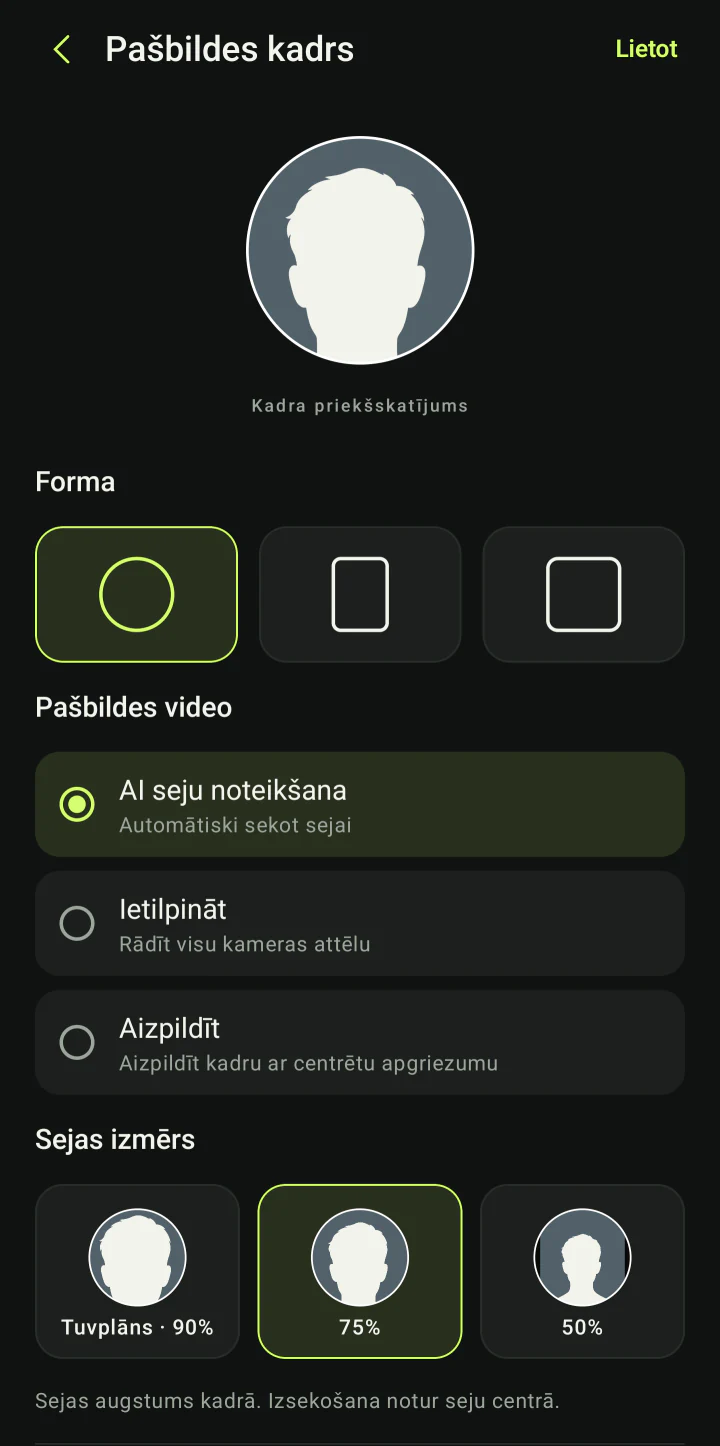
Velciet pašbildes lodziņu vai saspiediet to, lai mainītu izmēru skatu meklētājā. Sadaļā “Pašbildes kadrs” mainiet kadrējumu, formu un apmali. Pirms ieraksta sākšanas turiet ierīci vajadzīgajā orientācijā. Ierakstā šī orientācija saglabājas līdz tā apturēšanai.
Ierakstiet, saglabājiet un kopīgojiet
Sāciet un apturiet ierakstu ar ierakstīšanas vadīklām. Atveriet lietotni Klipi, lai atskaņotu ierakstu. Ja izvēlējāties “Ierakstīt un rediģēt”, redaktorā pielāgojiet pašbildes lodziņu un eksportējiet gatavu MP4. Sākotnējais ieraksts paliek pieejams turpmākai rediģēšanai.
Atbalsts