 VlogAlong
Nuo vaizdo ieškiklio iki baigto vaizdo įrašo
Nustatykite abiejų kamerų vaizdus, pasirinkite, kaip išsaugoti įrašą, ir pradėkite filmuoti, kai būsite pasiruošę.
Atidarykite vaizdo ieškiklį
Paspauskite „Leisti prieigą prie kameros“, kad atidarytumėte vaizdo ieškiklį. Prieiga prie mikrofono nebūtina. Atidarykite „Kameros nustatymai“, kad peržiūrėtumėte galimas objektyvų poras ir vaizdo nustatymus.
Du filmavimo būdai
Momentinis vaizdo įrašas
Išsaugokite baigtą MP4 su tokia pačia kompozicija, kokią matote vaizdo ieškiklyje.



Įrašyti ir redaguoti
Išsaugokite abu kameros vaizdus. Atidarykite įrašą „Klipuose“, kad perkeltumėte ar pakeistumėte asmenukės burbulo dydį arba kadravimą, tada eksportuokite baigtą MP4.
Abu vaizdai išsaugomi
Perkomponuokite po įrašymo
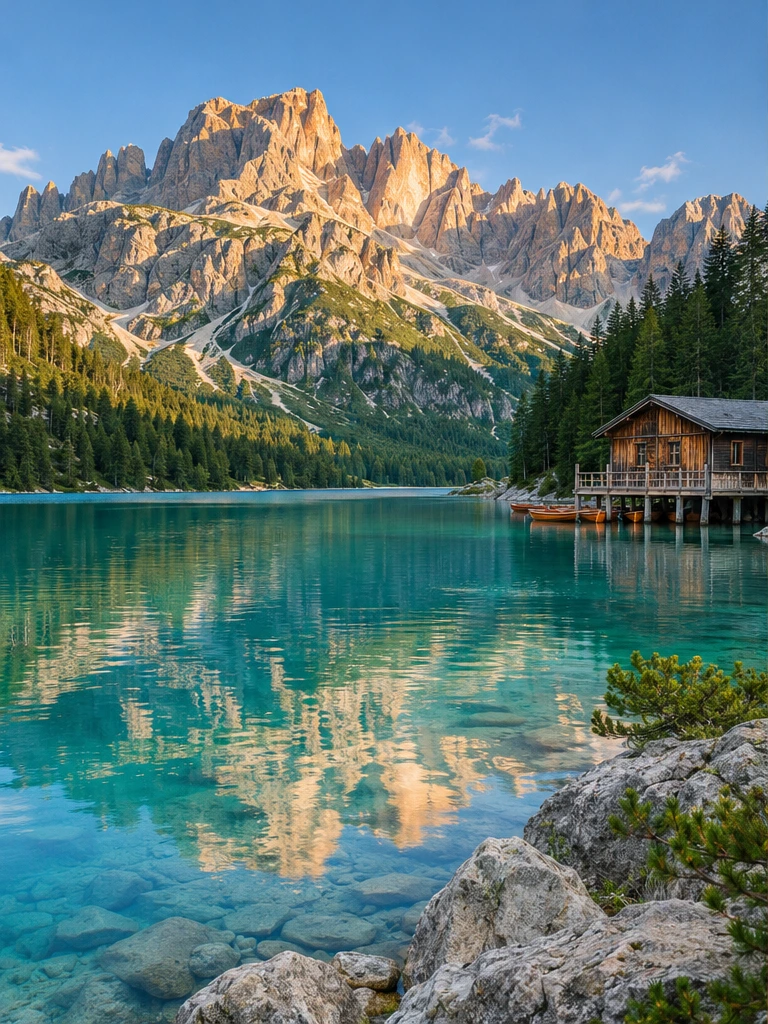
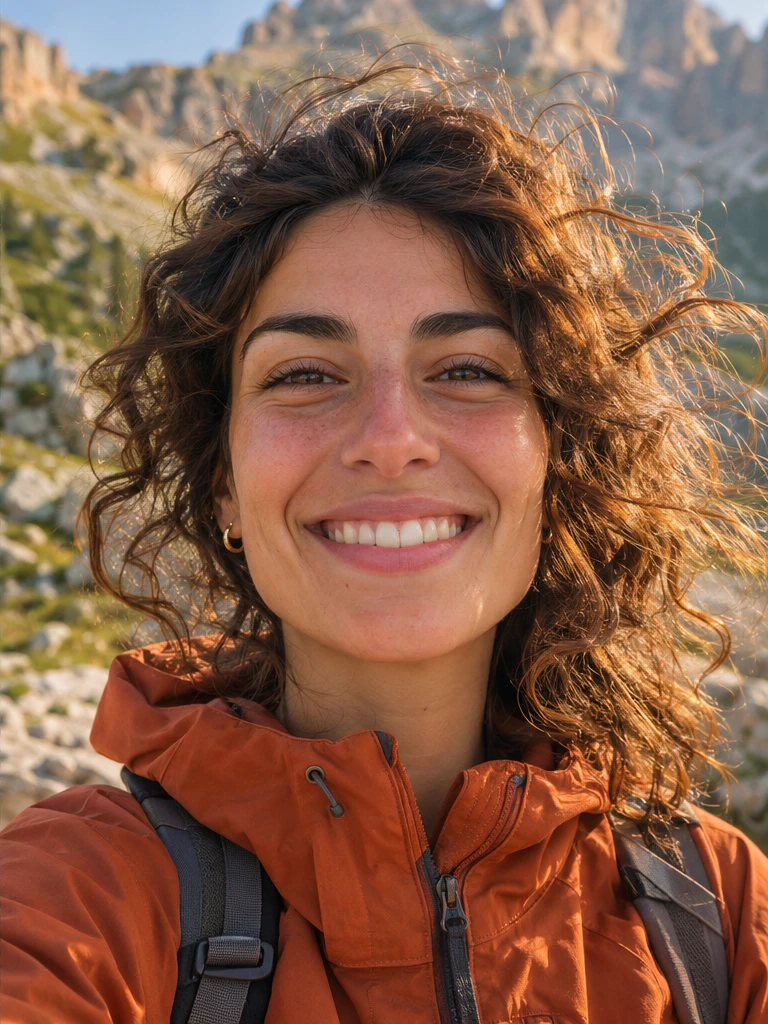
Eksportuoti MP4

Nustatykite kompoziciją
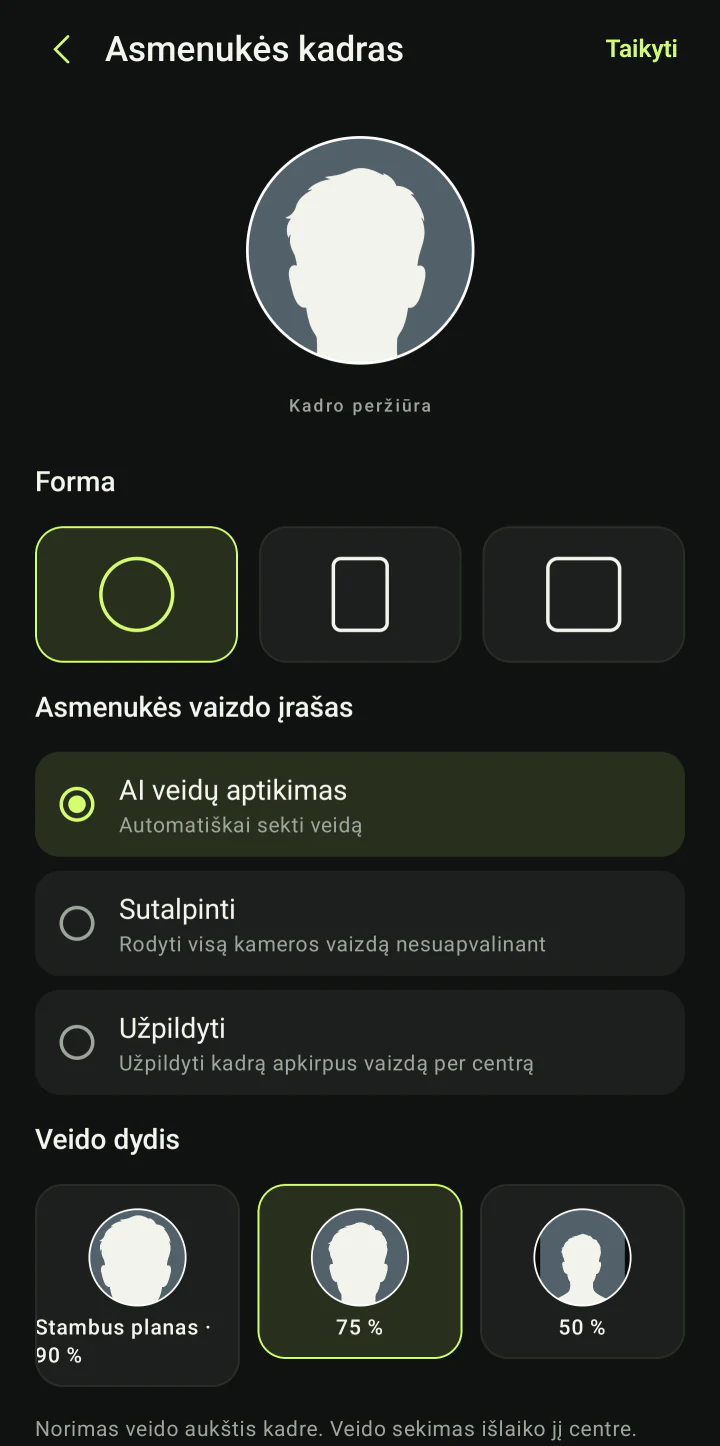
Vilkite asmenukės burbulą arba suimkite jį pirštais vaizdo ieškiklyje. Atidarykite „Asmenukės kadras“, kad pakeistumėte kadravimą, formą ir kraštinę. Prieš pradėdami laikykite įrenginį norima kryptimi. Įrašas išlaikys šią kryptį, kol jį sustabdysite.
Įrašykite, išsaugokite ir bendrinkite
Pradėkite ir sustabdykite įrašą įrašymo valdikliais. Atidarykite „Klipus“, kad paleistumėte įrašą. Jei pasirinkote „Įrašyti ir redaguoti“, koreguokite asmenukės burbulą redagavimo lange ir eksportuokite baigtą MP4. Originalų įrašą galėsite redaguoti ir vėliau.
Pagalba